
Como funciona a tela do orçamento no Orçalize
Entenda cada parte da tela do orçamento: situação, follow-up, PDF, link para o cliente aprovar, financeiro, lembrete, itens, documentos e anotações.
Depois que você cria um orçamento, é na tela do orçamento que tudo acontece: mudar a situação, mandar para o cliente, acompanhar o pagamento e guardar o histórico. Ela tem bastante coisa, mas segue uma ordem simples, de cima para baixo.
Neste guia você vê o que cada parte faz e em que momento usar. Se você ainda não criou o seu primeiro orçamento, comece por como criar orçamento por voz ou texto com IA.
O topo: situação, valor e prazo
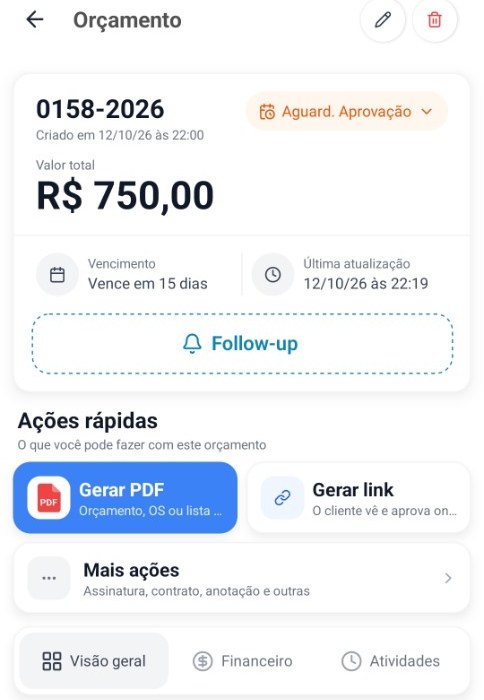
No cartão do topo você vê, de relance:
- O número do orçamento e a data em que foi criado.
- A situação, no botão colorido (por exemplo, Aguard. Aprovação). Toque nele para abrir a lista e escolher a nova: Pendente, Aguardando Aprovação, Aprovado, Aguardando Pagamento, Em Andamento, Finalizado, Expirado ou Cancelado. Mantê-la atualizada ajuda você a saber o que está parado.
- O valor total.
- O vencimento (a validade do orçamento, como "Vence em 15 dias") e a última atualização.
Nos cantos de cima ficam o lápis, para editar o orçamento, e a lixeira, para excluí-lo.
Follow-up
O botão tracejado Follow-up abre mensagens prontas para você mandar ao cliente, separadas em três grupos: Negociação, Cancelamento e Aceitação. Elas já saem com o nome do cliente, o número, o valor e a validade preenchidos, e o app guarda o histórico do que você enviou. Ligando Incluir link do orçamento, as mensagens compatíveis seguem com o link para o cliente abrir o orçamento. É o jeito mais fácil de retomar uma conversa quando o cliente fica em silêncio. Se esse é o seu caso, veja também o que fazer quando o cliente some depois do orçamento.
Ações rápidas: PDF, link e mais
Logo abaixo ficam os atalhos do dia a dia:
- Gerar PDF: cria o PDF do orçamento, da ordem de serviço ou de uma lista de produtos, para visualizar e compartilhar.
- Gerar link: cria um link para o cliente ver e aprovar o orçamento online, sem precisar baixar nada.
- Mais ações: reúne a assinatura do cliente (colhida direto na tela do celular), o contrato (gerado a partir do orçamento), a anotação e outras opções.
As três abas: visão geral, financeiro e atividades
Logo depois das ações rápidas, três abas organizam o resto:
- Visão geral: o que você vê na tela e é explicado nas próximas seções.
- Financeiro: onde você define como o cliente vai pagar (à vista, com um vencimento ou em parcelas), registra os recebimentos e emite os recibos em PDF. Veja também como cobrar sinal ou entrada antes do serviço.
- Atividades: o histórico do orçamento, com tudo o que foi feito nele: criado, alterado, situação mudada, documento gerado, recebimento registrado, assinatura coletada, link gerado e mais. Útil para saber o que aconteceu e quando.
Cliente, lembrete e resumo
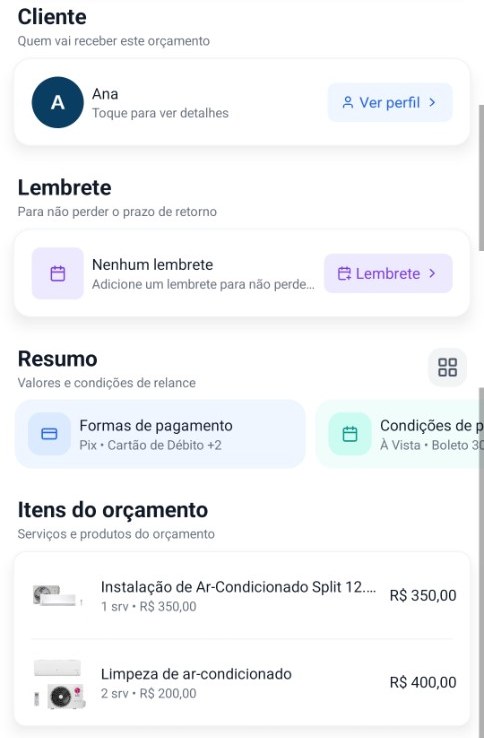
Cliente: mostra quem vai receber o orçamento. Toque em Ver perfil para abrir o cadastro e o histórico dele. Se o orçamento ainda não tem cliente, aparece o botão para vincular um (ou cadastrar um novo).
Lembrete: serve para você não perder o prazo de retorno. Toque em Lembrete para criar um aviso vinculado a este orçamento. Ele também aparece na sua agenda.
Resumo: cartões que se deslizam para o lado, com os valores e as condições de relance: formas de pagamento, condições de pagamento, termos e condições, quanto já foi recebido, desconto, lucro e se o orçamento foi assinado. Toque num cartão para ver os detalhes ou alterá-lo.
Itens do orçamento
Logo depois do resumo ficam os serviços e produtos do orçamento, com a quantidade, o valor unitário e o total de cada um. Se houver muitos itens, toque em Ver todos para abrir a lista completa.
Documentos gerados e anotações
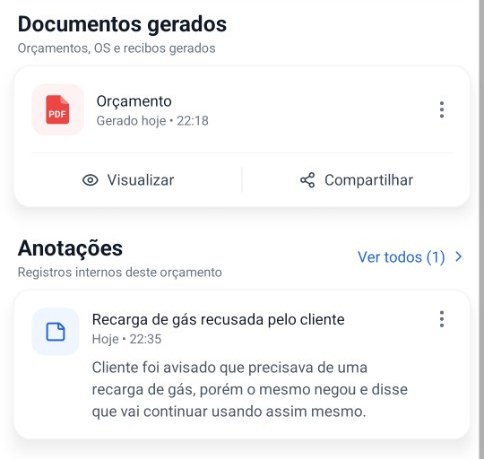
Documentos gerados: todos os PDFs que você já criou para este orçamento (orçamento, ordem de serviço e recibos). Em cada um você pode visualizar e compartilhar com o cliente, e também excluir.
Anotações: registros internos, que só você vê. Use para guardar combinados, motivos de recusa ou qualquer detalhe que ajude depois, como no exemplo da imagem. Você pode ter várias anotações, editar e excluir cada uma.
Um passo a passo recomendado
Na prática, o caminho mais comum é:
- Confira os itens e o resumo (formas e condições de pagamento).
- Envie ao cliente: gere o link para ele aprovar online ou o PDF para compartilhar.
- Acompanhe: se o cliente não responder, use o Follow-up e crie um Lembrete de retorno.
- Quando for aprovado, mude a situação. Se o orçamento ainda não tem cobrança, o app oferece configurá-la na hora, e você também pode fazer isso depois, na aba Financeiro.
- Ao receber, registre o pagamento e emita o recibo. Quando tudo terminar, marque o orçamento como finalizado.
Perguntas frequentes
O cliente vê as minhas anotações?
Não. As anotações são internas e só aparecem para você.
Posso editar um orçamento depois de criado?
Pode. Toque no lápis no topo da tela. As alterações ficam registradas na aba Atividades.
Como o cliente aprova o orçamento?
Pelo link: em Gerar link, o cliente vê o orçamento e aprova online. Para enviar o link já com uma mensagem pronta, use o Follow-up.
Qual a diferença entre vencimento e lembrete?
O vencimento é a validade do orçamento: até quando o preço combinado vale. O lembrete é um aviso seu, na agenda, para você lembrar de retomar o contato.
Posso mudar a situação para o que eu quiser?
Pode. Toque na situação no topo e escolha uma da lista. Ao mudar para Aprovado, Aguardando Pagamento ou Em Andamento, se ainda não existe cobrança, o app pergunta se você quer configurá-la agora ou seguir sem configurar. Ao Finalizar um orçamento com valor a receber, o app pergunta se você quer registrar o recebimento, e você pode finalizar sem registrar e fazer isso depois.
Seu próximo orçamento em 2 minutos
Monte o orçamento com a sua logo, envie por link ou WhatsApp e veja quando o cliente aceita. Grátis para começar, sem cartão.
Criar meu orçamento grátis