
Como criar orçamento por voz ou texto com IA
Passo a passo para criar um orçamento falando ou digitando uma frase, e como usar o seu catálogo para a IA preencher os itens e os valores certos.
Você não precisa preencher campo por campo para montar um orçamento. No Orçalize dá para falar ou digitar uma frase, e a IA monta o orçamento com itens, quantidades e valores. Depois é só conferir, ajustar e enviar.
Neste passo a passo você vê como funciona por texto e por voz e o que muda ao ligar a opção Usar meu catálogo.
Qual forma escolher
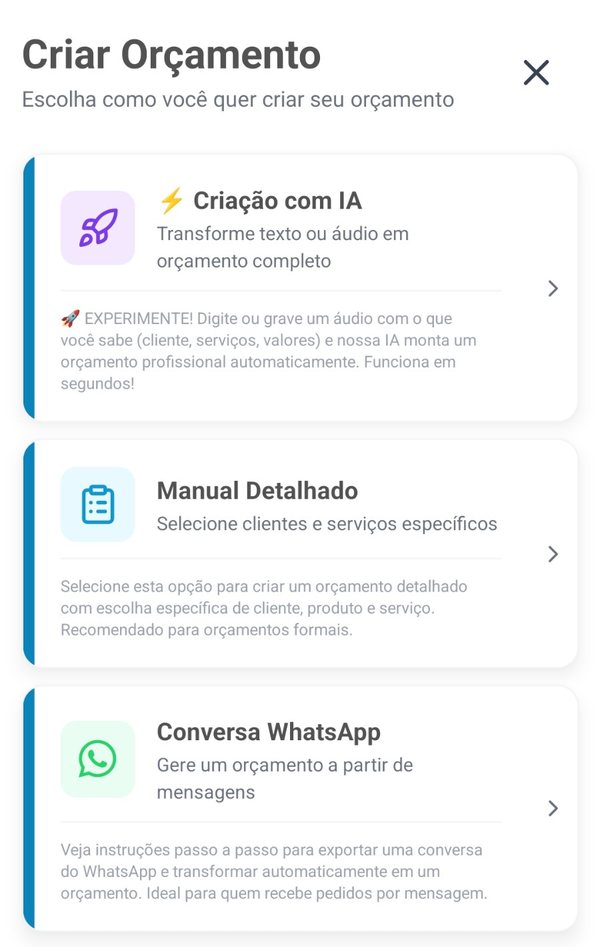
Ao tocar para criar um orçamento, o Orçalize pergunta como você quer fazer. Neste guia usamos a Criação com IA, o caminho mais rápido:
| Caminho | Como funciona | Quando usar |
|---|---|---|
| Criação com IA | Você escreve ou fala o que vai ser feito e a IA monta o orçamento. | No dia a dia, com o cliente na sua frente ou logo depois da visita. |
| Manual detalhado | Você escolhe cliente, serviços e produtos um a um. | Quando quer controlar cada detalhe desde o começo. |
Criar orçamento por texto
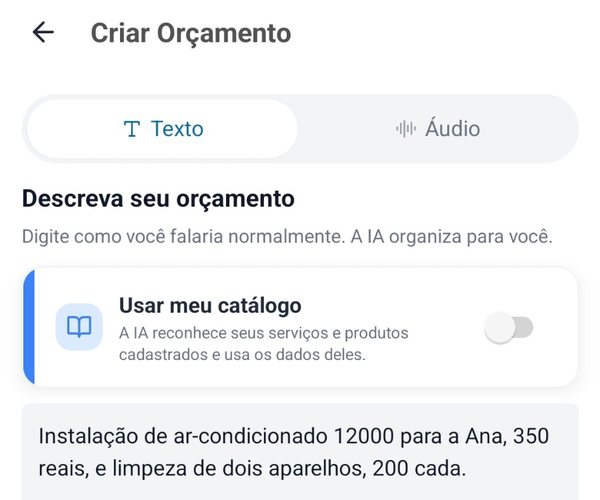
- Toque em Criação com IA e deixe a aba Texto selecionada.
- Em Descreva seu orçamento, escreva o que foi combinado, do jeito que você falaria. Por exemplo:
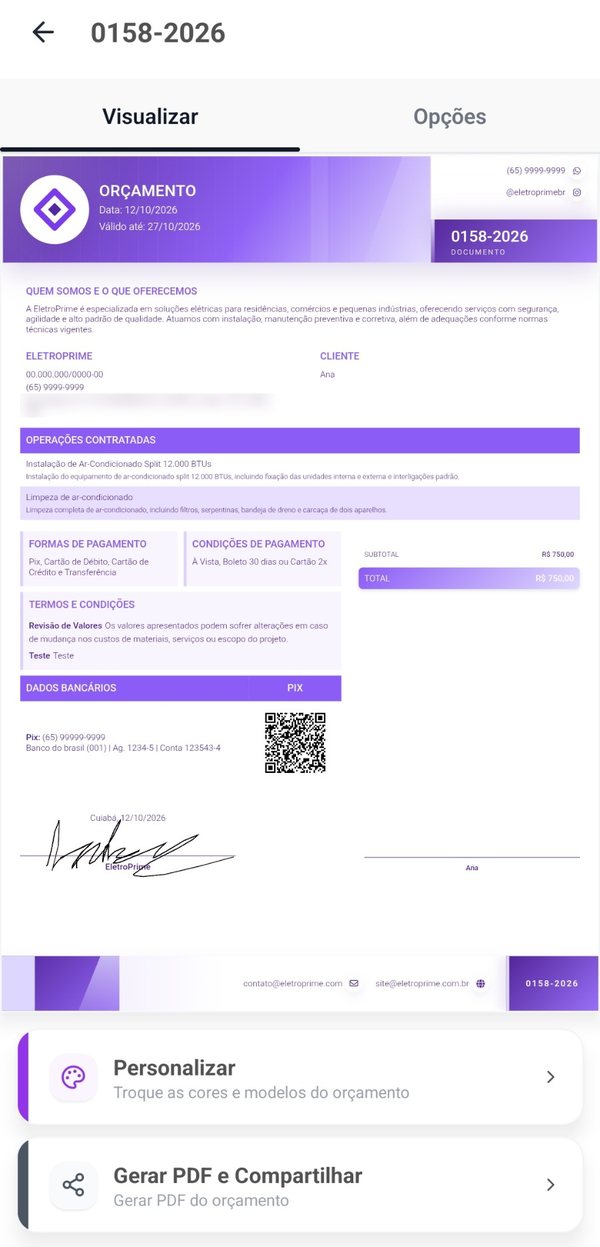
Instalação de ar-condicionado 12000 para a Ana, 350 reais, e limpeza de dois aparelhos, 200 cada.
- Toque em Criar orçamento com IA. O orçamento é criado com os itens, as quantidades e os valores que você descreveu.
- Confira o resultado, ajuste o que precisar e envie ao cliente.
Dica: quanto mais claro o texto, melhor o resultado. Cite o nome do cliente, o que será feito, a quantidade e o valor. O app mostra um exemplo logo abaixo do campo, e você pode escrever até 5.000 caracteres.
Criar orçamento por voz
Quando você está na rua, com a mão suja ou sem vontade de digitar, fale.
- Toque em Criação com IA e escolha a aba Áudio.
- Comece a gravar e fale naturalmente, como se estivesse explicando a um colega: cliente, serviços, produtos e valores.
- Durante a gravação, o botão azul pausa e o vermelho encerra.
- Ao terminar, toque em Criar orçamento com IA. O áudio é transcrito e vira um orçamento, do mesmo jeito que o texto.
- Confira o resultado.
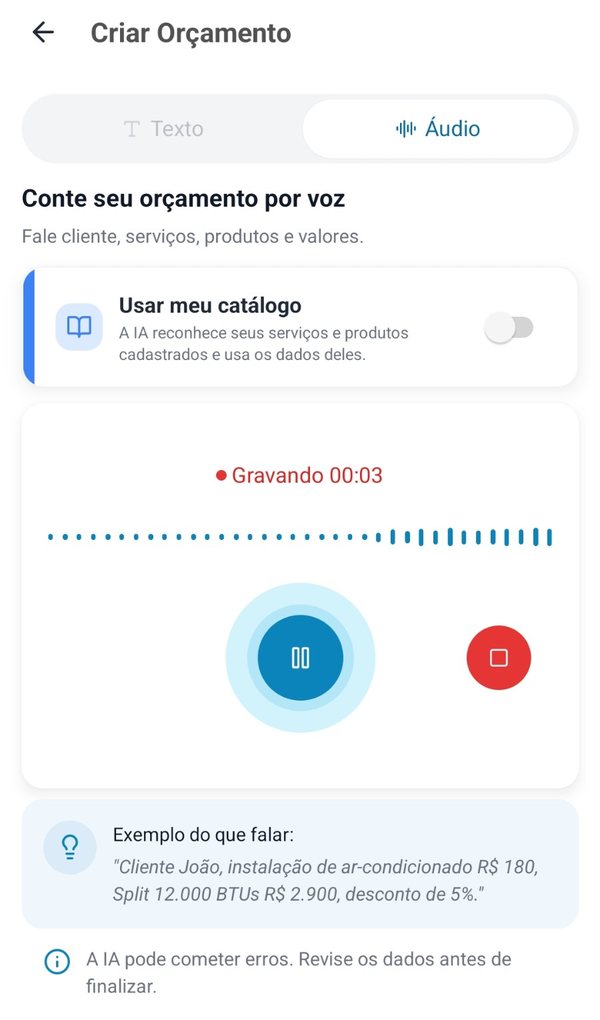
Dica: fale os valores e as quantidades em voz clara ("duzentos reais cada") e evite lugares com muito barulho. É a transcrição do que você disse que vira o orçamento.
Usar meu catálogo: para a IA reconhecer o que você já cadastrou
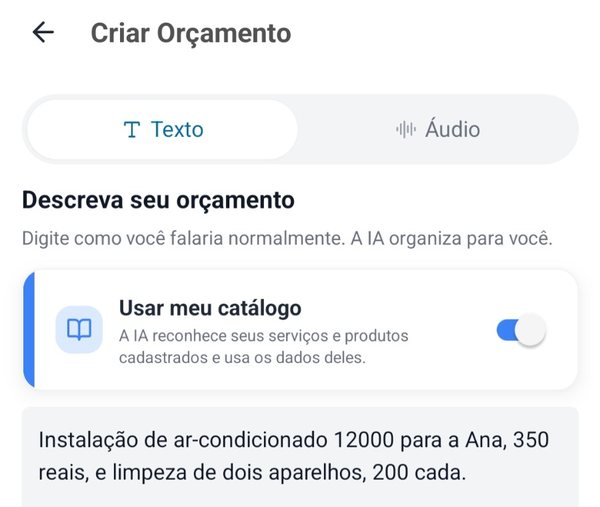
Se você cadastrou seus serviços e produtos, a opção Usar meu catálogo, no topo da tela (tanto em Texto quanto em Áudio), faz a IA reconhecer o que você falou e usar os dados do cadastro. Ela vem desmarcada: você escolhe quando quer usar.
Com a opção marcada, quando você diz "instalação de ar-condicionado", a IA identifica o serviço no seu catálogo e preenche o item com o nome, a unidade e a descrição que você já definiu. Seus orçamentos ficam padronizados, sem variar o jeito de escrever.
Com a opção desmarcada, a IA cria cada item com as palavras que você usou, sem ligar ao cadastro.
Algumas regras que ajudam a entender o resultado:
- O valor que você falou vale mais. Se você disser "350 reais" para um serviço cadastrado com outro preço, o orçamento sai com 350.
- A IA só liga ao catálogo quando tem certeza. Se não encontrar um item parecido, ela cria o item normalmente e você pode ajustar ou trocar depois.
- Quanto mais completo o catálogo, melhor. Nomes claros e unidades corretas fazem a IA acertar mais.
Sempre confira antes de enviar
O próprio app avisa: a IA pode cometer erros, revise os dados antes de finalizar. Ela ganha tempo, mas o orçamento é seu. Quando o orçamento fica pronto, ele abre na aba Visualizar, onde você vê o documento completo. Em Opções você pode personalizar cores e modelo e gerar o PDF e compartilhar.
Antes de mandar ao cliente, confira:
- se o cliente está certo;
- se os itens, quantidades e valores batem com o combinado;
- se as condições de pagamento e a validade fazem sentido.
Para escrever orçamentos que fecham mais negócio, veja também como fazer um orçamento de serviço e o que fazer quando o cliente some depois do orçamento.
Perguntas frequentes
Preciso ter o catálogo cadastrado para usar a criação com IA?
Não. Sem o catálogo, a IA cria os itens com as palavras que você usou. O catálogo só ajuda a padronizar e a preencher unidade e descrição automaticamente.
A IA pode errar?
Pode. Por isso o orçamento sempre abre para conferência antes de ser enviado. Corrija o que for preciso, como em qualquer orçamento criado manualmente.
Qual o tamanho máximo do texto?
O campo aceita até 5.000 caracteres, mais do que suficiente para descrever um orçamento inteiro.
Existe limite de orçamentos?
O plano gratuito tem um limite mensal de orçamentos. Veja o seu uso na tela de Assinatura do app.
Funciona no celular e no computador?
Sim. A criação com IA está no app e também no painel web do Orçalize.
Seu próximo orçamento em 2 minutos
Monte o orçamento com a sua logo, envie por link ou WhatsApp e veja quando o cliente aceita. Grátis para começar, sem cartão.
Criar meu orçamento grátis